
Iniciar la conexión por cable
Siga el procedimiento que se indica a continuación para configurar una impresora.
 Nota
Nota
- Notas acerca de la conexión por cable (Aparece en una nueva ventana)
-
Necesitará un cable Ethernet (se vende por separado).

-
Asegúrese de que impresora está activado antes de comenzar la configuración de la conexión por cable.
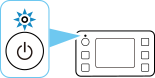
Si la impresora está encendida, la luz ACTIVADO (ON) se enciende.
 Importante
- Si la impresora está llevando a cabo la limpieza, el alineamiento del cabezal de impresión o cualquier otro proceso, espere a que acabe antes de iniciar la configuración.
-
Compruebe la pantalla que aparece en la impresora.
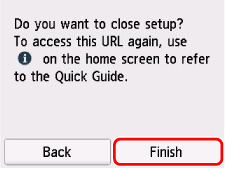
Si se muestra la siguiente pantalla, puntee Salir (Exit) o Finalizar (Finish).

Si se muestra una de las siguientes pantallas, continúe con Si aparece otra pantalla:.
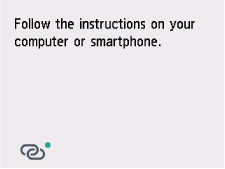
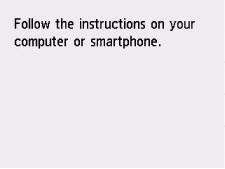
Si se muestra una pantalla diferente, continúe con el siguiente paso.
-
En la pantalla de la impresora, compruebe si se muestra
 (con un punto verde).
Si se muestra
(con un punto verde), continúe con Si se muestra (con un punto verde):.
Si se muestra (sin un punto verde) o si no se muestra (con un punto verde) ni (sin un punto verde) vaya a Si aparece otra pantalla:.
Si se muestra (con un punto verde):
-
Retire la tapa (A) del puerto situado a la izquierda en la parte posterior de la impresora.

-
Conecte la impresora y el dispositivo de red (router, etc.) con un cable Ethernet (B).
No lo conecte a ningún otro puerto.
 Nota
Nota- Espere unos 20 segundos hasta que se detecte una conexión LAN cableada.
-
Compruebe que
(con un punto verde) que se muestra en la pantalla haya cambiado a (sin un punto verde).Si no cambia, ejecute el paso de Si no se muestra la siguiente pantalla, seleccione
 (Parar) y, a continuación, seleccione
  (INICIO). en "Si aparece otra pantalla:".
 -
Conecte su ordenador o teléfono inteligente a la impresora usando la aplicación.
Si aparece otra pantalla:
-
Retire la tapa (A) del puerto situado a la izquierda en la parte posterior de la impresora.
-
Conecte la impresora y el dispositivo de red (router, etc.) con un cable Ethernet (B).
No lo conecte a ningún otro puerto.
-
Si no se muestra la siguiente pantalla, seleccione
(Parar (Stop)) y, a continuación, seleccione (INICIO (HOME)).Si se muestra la siguiente pantalla, continúe con el siguiente paso.
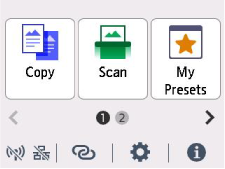
-
Puntee
 (Red (Network)).
El aspecto de
(Red (Network)) varía en función del estado de conexión de la red de la impresora.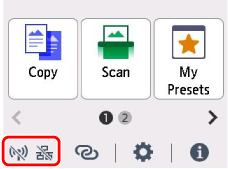 Nota
Nota- Si el modo de administrador o el bloqueo de pantalla están activados, es posible que la pantalla de configuración no aparezca para usuarios estándar. Solicite a su administrador de red que realice la configuración.
-
Puntee en LAN cableada (Wired LAN).
-
Puntee en Activar/desactivar LAN cableada (Enable/disable Wired LAN).
-
Puntee en Activar (Enable).
-
Si se muestra la siguiente pantalla, puntee en OK.
Si no se muestra la siguiente pantalla, continúe con el siguiente paso.
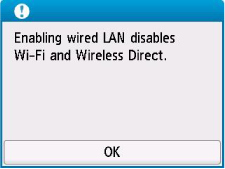
-
Seleccione
(INICIO (HOME)).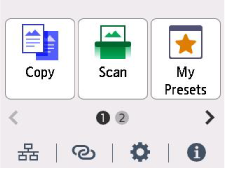
La configuración de la conexión de red ha finalizado.
Cuando la conexión esté completa, aparecerá
 en la parte inferior izquierda de la pantalla.
 -
Conecte su ordenador o teléfono inteligente a la impresora usando la aplicación.
